

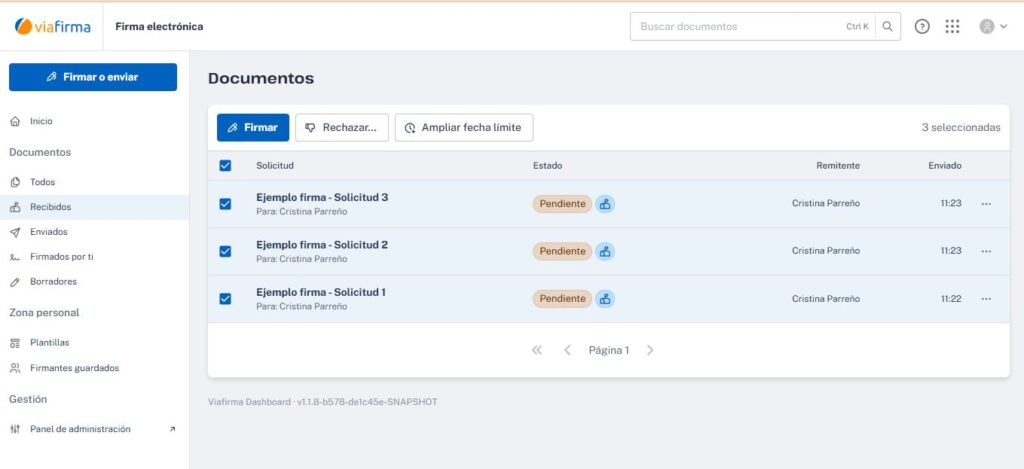
Las opciones en bloque permitidas actualmente son:
| Acción | Descripción |
| ✅ Firmar | Firma los documentos seleccionados. Disponible para firmas con certificado y disponible para otros tipos de firma según configuración |
| ❌ Rechazar | Rechaza en bloque las solicitudes seleccionadas. |
| 📅 Ampliar fecha | Extiende el plazo límite de las solicitudes seleccionadas. |
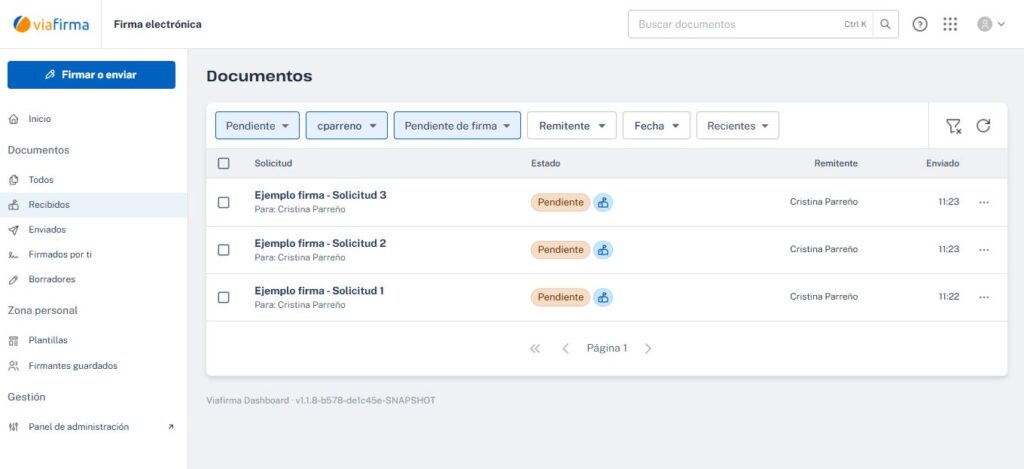
Paso 1: Accede a tu bandeja de documentos
Dirígete a la sección de Recibidos dentro del panel de solicitudes. Aquí verás el listado de todas las solicitudes que requieren ser firmadas por ti, identificadas con el estado «Pendiente»:
Paso 2: Selección de documentos
Para iniciar una acción en bloque:
1. Haz clic en las casillas de verificación situadas a la izquierda de cada solicitud que deseas firmar.
2. Al seleccionar más de un documento, aparecerá una barra de herramientas superior con opciones masivas.
3. Pulsa el botón de la acción a llevar a cabo.
Paso 3: Confirmación de la acción a realizar
FIRMA
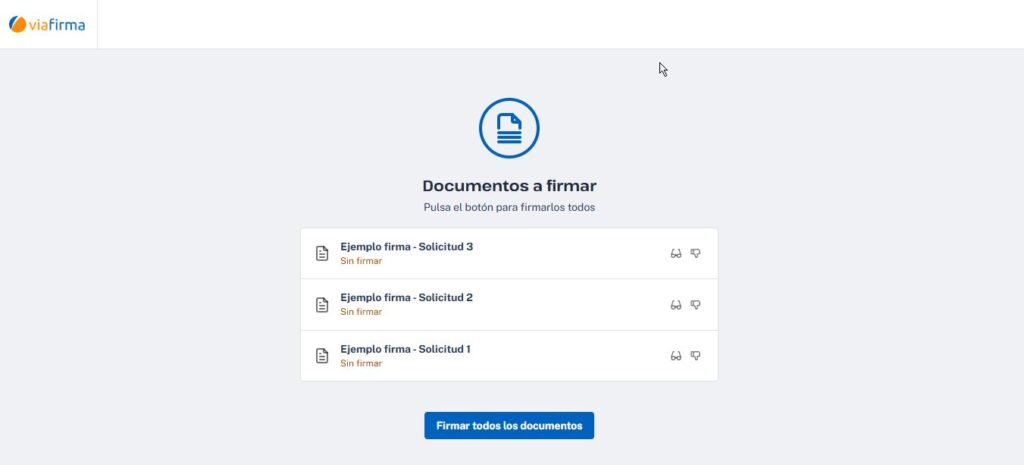
El sistema te mostrará una pantalla de resumen titulada «Documentos a firmar».
• Revisa la lista para asegurar que todos los documentos son correctos (verás el estado «Sin firmar» junto a cada uno).
• Si estás conforme, pulsa el botón central: Firmar todos los documento
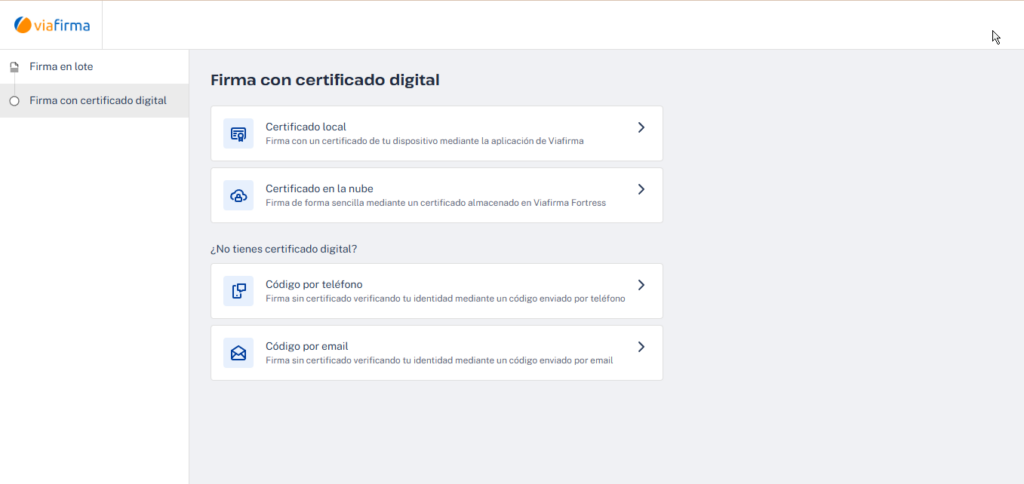
Paso 4: Selección del método de firma
RECHAZO
Al pulsar Rechazar, el sistema mostrará el diálogo “¿Rechazar solicitudes?” con el resumen de documentos afectados.
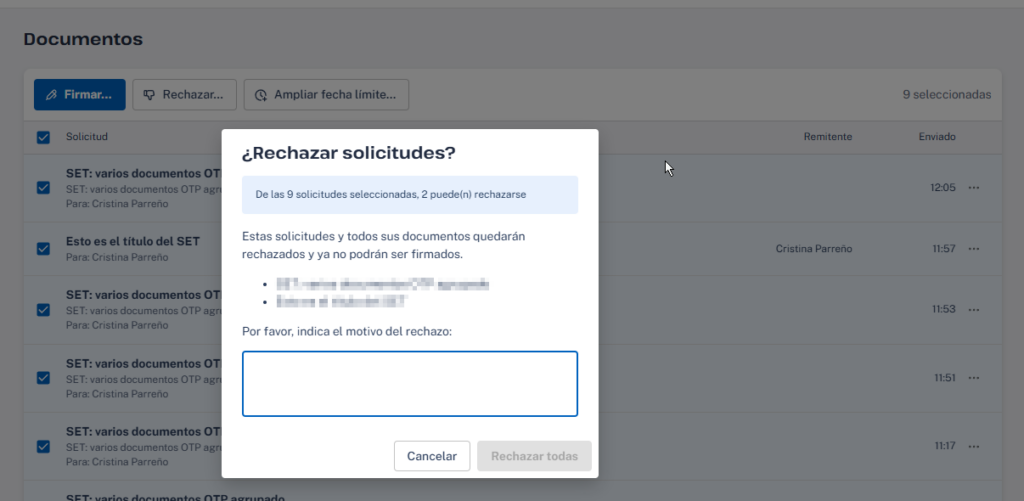
- El sistema indica cuántas de las solicitudes seleccionadas pueden rechazarse (el resto será ignorado).
- Las solicitudes rechazadas ya no podrán ser firmadas.
- Es obligatorio indicar el motivo del rechazo en el campo de texto.
- Confirma pulsando: Rechazar todas.
AMPLIAR FECHA LÍMITE
Al pulsar Ampliar fecha límite, el sistema mostrará el diálogo “Ampliar fecha límite” con las solicitudes a las que se le podrá ampliar la fecha:
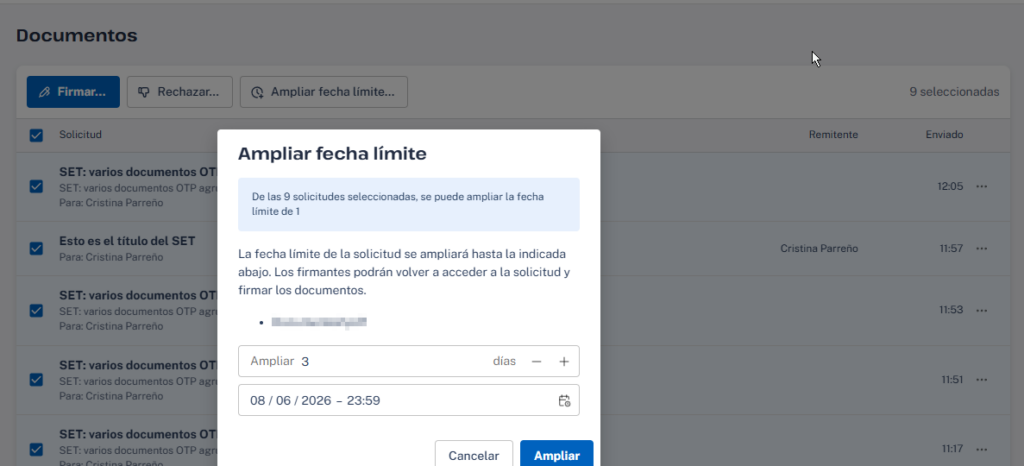
- El sistema indica cuántas solicitudes pueden ampliarse (de las elegidas).
- Los firmantes podrán volver a acceder a la solicitud y firmar los documentos.
- Ajusta el número de días con los botones − y + (por defecto: 3 días).
- La nueva fecha límite se calcula y muestra automáticamente.
- Confirma pulsando el botón azul: Ampliar.