

Una de las opciones de las que dispones al preparar una solicitud de firma con Viafirma, es la de mostrar documentos anexos adjunto a la solicitud de firma o solicitar a los firmantes documentos adjuntos (obligatorios o no) a los firmantes de tu solicitud. Para el uso de esta funcionalidad podrás configurar tus políticas con adjuntos de tres formas: desde la redacción de solicitudes, en el diseñador de políticas que encontrarás en el panel de gestión de tus plantillas, o directamente en la definición del servicio cuando lo consumes a través de API.
Desde la redacción de solicitudes
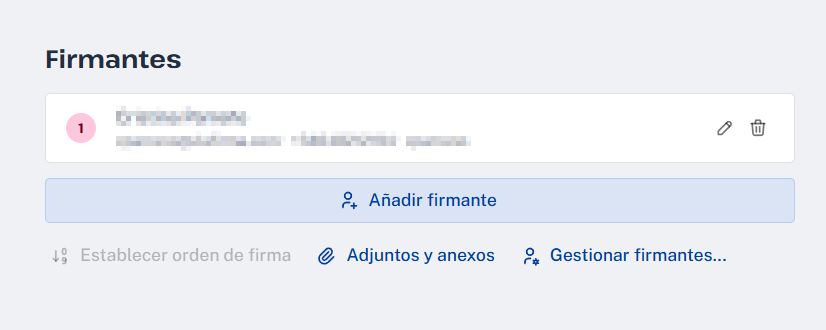
Para ello en el paso 2 «Firmantes» selecciona la opción Solicitar adjuntos y anexos , cuyo icono es un clip.
Te aparecerá una pantalla con la opción de Solicitar un archivo o Añadir un enlace.
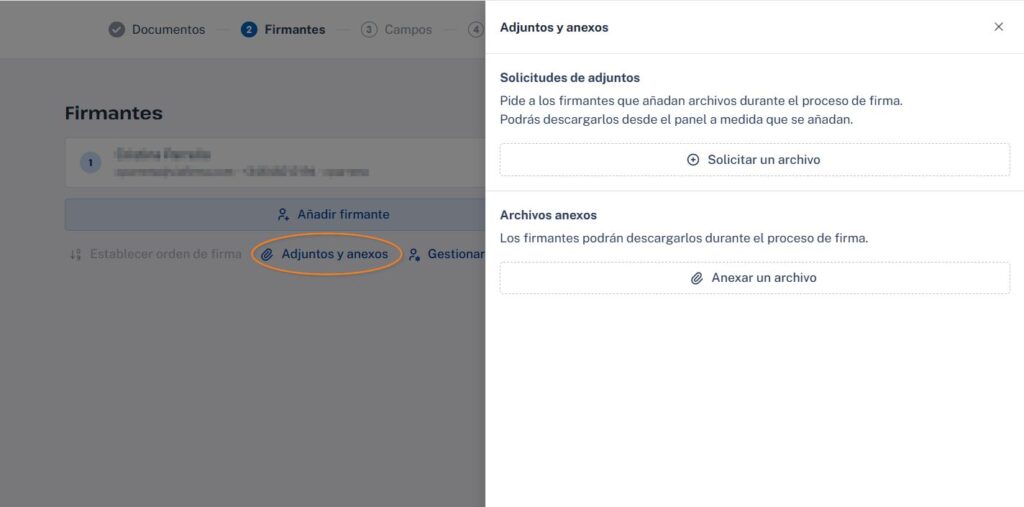
Anexos
Las opciones disponibles en los anexos son las siguientes:
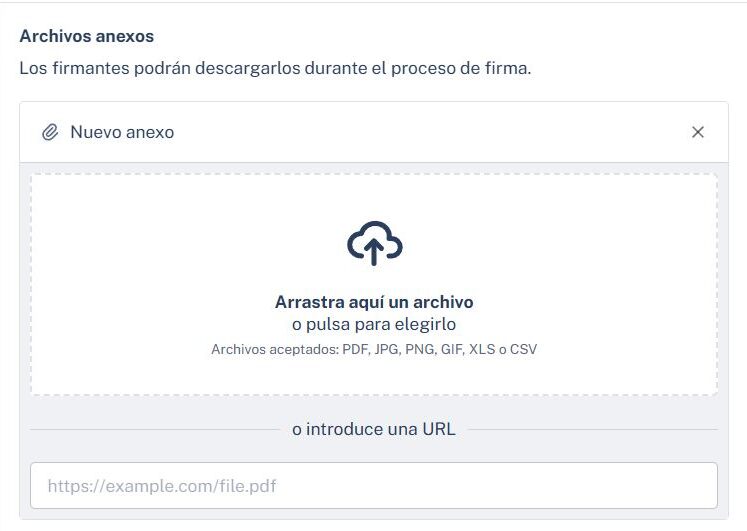
- Título del anexo: Nombre descriptivo y claro del documento, artículo o recurso al que se hace referencia. Este título debería ser conciso y reflejar el contenido del enlace.
- Subir un archivo o incluir una URL que contiene el documento a anexar: Documento o enlace web para acceder al recurso.
Adjuntos
Los archivos adjuntos disponen de varias opciones:
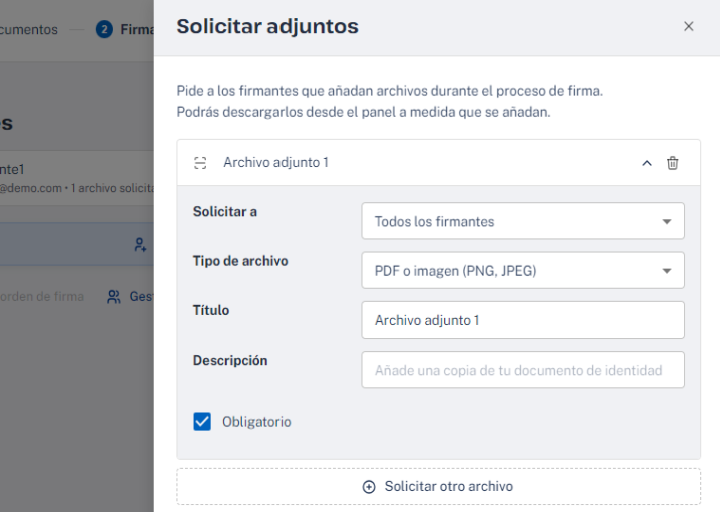
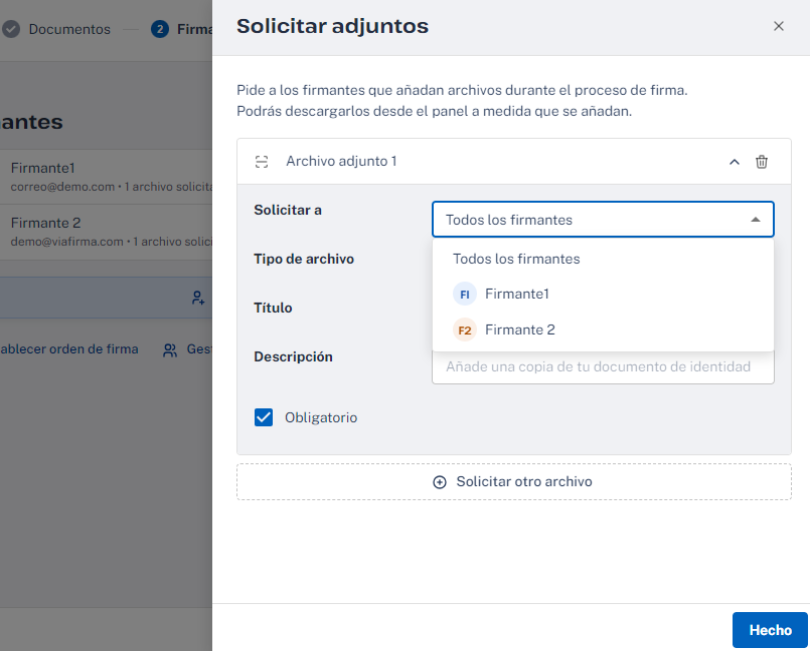
Solicitar a:
- Todos los Firmantes –> Cualquier firmante participante de la petición puede adjuntar este archivo. Da prioridad al primer usuario en adjuntarlo.
- Nombre del firmante –>Selecciona un firmante por su nombre para asignarle este adjunto.
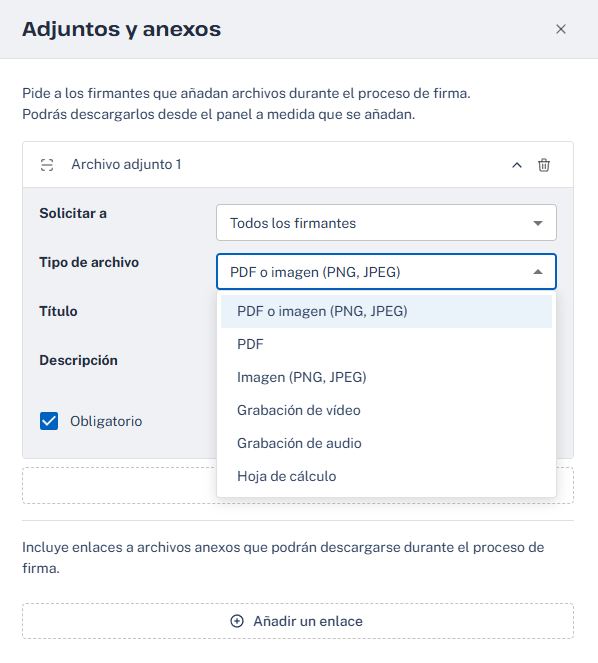
Tipo de archivo:
- PDF o imagen (PNG, JPEG).
- PDF.
- Imagen (PNG, JPEG).
- Grabación de vídeo.
- Grabación de audio.
- Hoja de Cálculo
- Título –> Nombre del archivo adjunto.
- Descripción –> Explicación del motivo o asunto del archivo adjunto.
- Obligatorio –> Check que marcará la obligatoriedad del archivo adjunto.
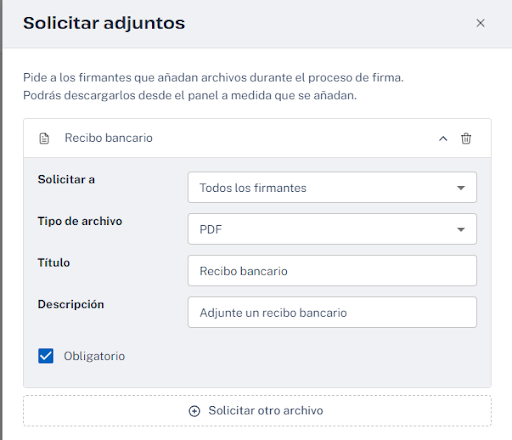
- Puedes solicitar todos los archivos que desees seleccionando Solicitar otro archivo y configurándolo con sus opciones.
- ** IMPORTANTE: Si solicitas documentación personal debes tener en cuenta la normativa de protección de datos personales y obtener una aceptación por parte del usuario firmante de la recogida de datos y su finalidad . Viafirma permite de manera muy sencilla incluir texto marcado de lectura y aprobación inequívoca.
Configuración desde el diseñador de plantillas
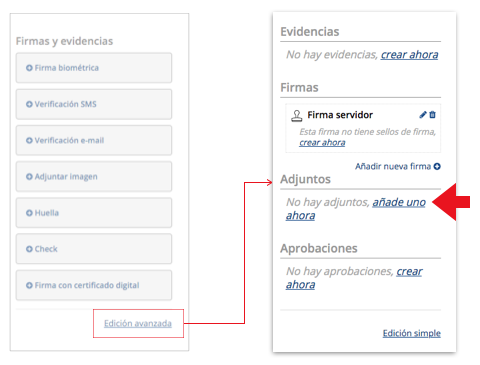
En la gestión de plantillas, módulo políticas, podrás agregar y configurar los distintos tipos de adjuntos soportados. Lo encontrarás en la vista avanzada.
Al añadir el adjunto podrás elegir entre los distintos tipos soportados: VIDEO, AUDIO, IMAGE y PDF.
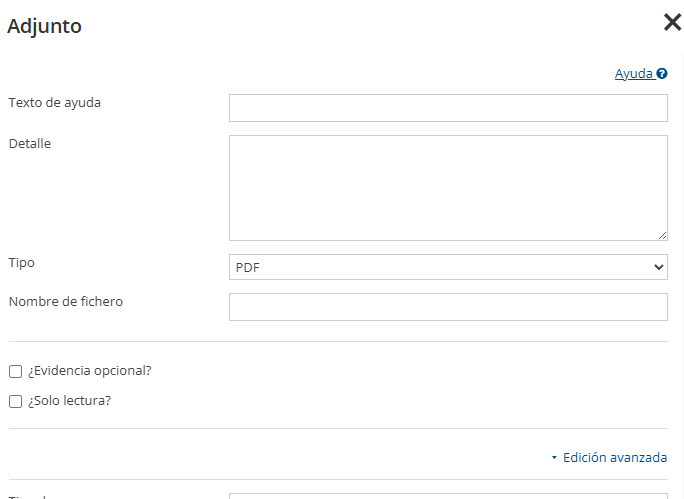
Recuerda que NO tendrás que configurar ninguna posición sobre el documento.
Uso mediante API
La configuración de la política debe incorporar el objeto attachments, eligiendo el tipo de adjunto deseado.
"policies" : [ {
"evidences" : [ {…} ]
} ],
"signatures" : [ {…} ]
} ],
"attachments" : [ {
"type" : "VIDEO|AUDIO|IMAGE|PDF|SPREAD_SHEET",
"helpText" : "string",
"helpDetail" : "string",
“optional” : boolean
} ]
} ]
Ejemplo JSON
Una vez finalizado el proceso, tu adjunto incorporará metadata que te ayudará en tu gestión.
"attachments" : [ {
"type" : "VIDEO|AUDIO|IMAGE|PDF",
"status" : "PENDING|RECEIVED",
"helpText" : "string",
"helpDetail" : "string",
“optional” : boolean,
"date" : miliseconds,
"hash" : "sha256 string"
} ]
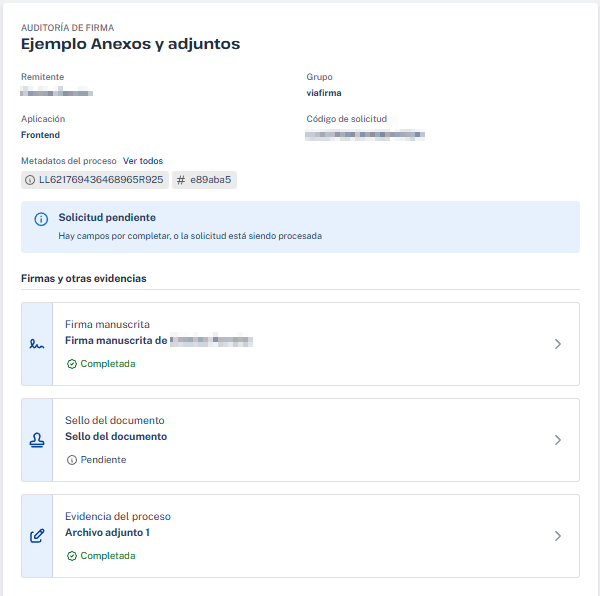
Una vez finalizado el proceso podrás acceder al detalle de la solicitud y a todos los adjuntos anexados a ella, permitiendo su descarga.
Si tienes alguna duda sobre el uso de esta información contacta directamente con nosotros.