

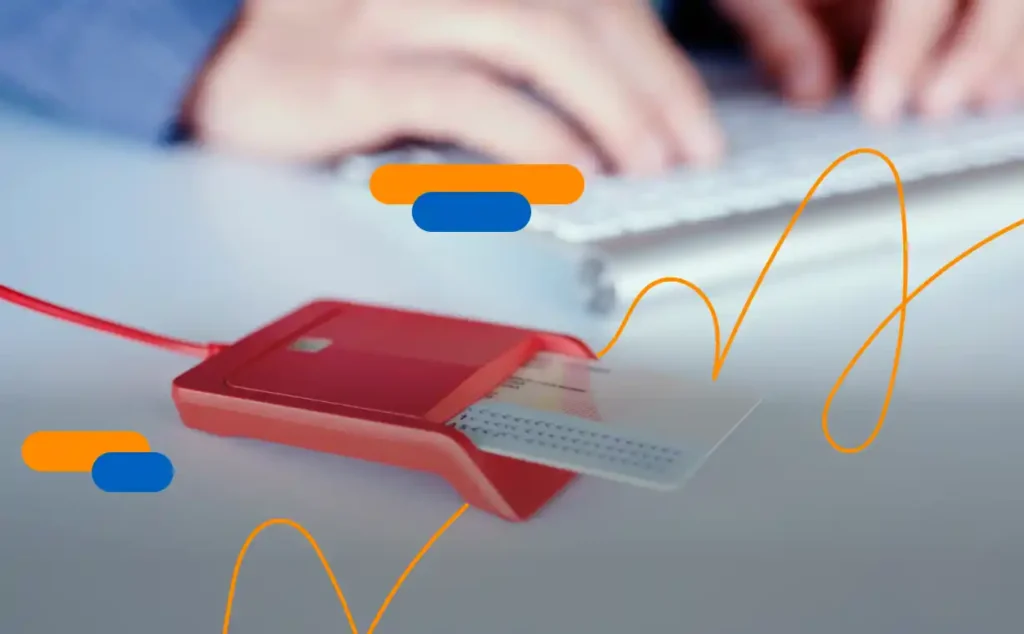
Intentar cumplimentar un trámite urgente con la Administración Pública y que el DNI electrónico (DNIe) falle es un escenario en el que nadie quiere encontrarse, especialmente cuando la fecha límite está cerca a expirar.
Aunque esta herramienta es muy útil para identificarse, los diferentes portales son extremadamente sensibles a errores de configuración. No suele ser por falta de seguridad del sistema, sino por obviedades de compatibilidad y fallos técnicos que tienen fácil solución si sabes dónde mirar.
En el artículo de hoy recogemos los métodos más eficaces para solucionar los errores del DNI electrónico más frecuentes a los que los ciudadanos pueden enfrentarse y cómo resolverlos.
Comprueba tres pilares técnicos básicos
Cuando intentamos cumplimentar un trámite con nuestro DNI electrónico y no funciona de ninguna manera es normal sentir cierto agobio. Aunque a lo largo de este artículo desglosaremos en detalle los diferentes motivos que pueden solucionar este inconveniente, te adelantamos que, en la gran mayoría de los casos, se deben a motivos de software o caducidad.
De cualquier modo, antes de atribuir los errores del DNI electrónico a cualquier factor técnico o errores específicos, hay que descartar lo obvio. Y es que al utilizar nuestro DNI electrónico pasamos por alto ciertas obviedades que pueden afectar a nuestra identificación. Debemos descartar posibles problemas con:
- Hardware. ¿Está el DNI bien insertado? ¿El lector que estamos usando es compatible? En algunas ocasiones el chip no está debidamente limpio y esto puede causar más problemas de los que parece. Aunque si utilizas el DNIe 3.0 o 4.0 (los más nuevos), si el lector es NFC y usas Windows 10/11, a veces no hace falta instalar drivers manuales.
- Software. Para que nuestro DNI electrónico funcione correctamente en el ordenador debemos tener instalados los módulos criptográficos (driver, Minidriver o PKCS#11) adecuados según el sistema operativo. Sin ellos, el ordenador no es capaz de entender y procesar el chip de la tarjeta. Además, recuerda que los certificados digitales caducan, y en muchos casos es la fuente de los problemas.
- Navegador. Ten en cuenta que cada navegador puede comportarse de forma distinta. Por eso se recomienda que, si estás usando por ejemplo Chrome, pruebes con otros navegadores.
Checklist para solucionar errores del DNI electrónico
¿Estás teniendo problemas justo ahora con el DNI electrónico? La mayoría de los fallos pueden solucionarse siguiendo alguno de los siguientes pasos técnicos:
- Reiniciar el ordenador. Es posible que el problema resida en que algunas sesiones de certificados estén activas y, en consecuencia, bloqueando el acceso. Por eso, lo conveniente es cerrar todas las pestañas del navegador que se estén utilizando en ese momento y reiniciar el ordenador.
- Probar en modo incógnito. Si el problema está relacionado con la memoria caché o cookies antiguas, podrían estar interfiriendo con la identificación en la Sede Electrónica.
- Verificar que la opción «Tarjeta Inteligente» está activa en Windows. Pulsa la tecla Windows + R e introduce Enter. Busca “Tarjeta inteligente”, su estado debe ser “En ejecución”. Si está detenido, haz clic derecho y selecciona “Iniciar”.
- Comprobar la fecha de validez de los certificados dentro del DNIe. Parece un factor evidente, pero muchas veces lo pasamos por alto y olvidamos revisar la fecha de caducidad de los certificados con los que estamos operando. Puedes comprobar la fecha de caducidad desde cualquier Punto de Actualización (PAD) o desde tu navegador, en la sección de «Validar Certificado” dentro de Valide..
Solucionar errores del DNI electrónico según el navegador
Si has intentado solucionar un error del DNI electrónico siguiendo alguno de los consejos anteriores y no has tenido éxito, entonces el problema puede tener su origen en incompatibilidades con el navegador web que estés utilizando. Sea cual sea el navegador, todos suelen generar algún que otro problema, pero es posible corregirlos:
Error de conexión en Linux, Mac OS X o Windows o Mozilla Firefox
Independientemente del navegador que estés utilizando, si aparece en tu pantalla el mensaje “Error de conexión”, se debe a que el DNIe no está instalado correctamente o a que el navegador no lo reconoce. Para solucionarlo debes seguir los siguientes pasos en cualquiera de los navegadores:
- Antes que nada, cierra la sesión abierta del navegador.
- Selecciona el certificado de “firma”, vinculante con el DNIe, en lugar del de “autenticación”.
Si anteriormente ya habías instalado los drivers correspondientes según el sistema operativo, estos pasos deberían corregir los problemas. En caso de no tenerlos instalados, deberás:
- Acceder a “Área de descargas”, dentro de la página del DNI electrónico.
- Descargar los drivers para tu sistema operativo.
- Pulsar “Módulo criptográfico para el DNIe”.
- Instalar el ejecutable descargado siguiendo las instrucciones.
- Reiniciar el equipo.
- Intentar realizar de nuevo el trámite.
Problemas con Mozilla Firefox al utilizar el DNI electrónico
Más allá del error de conexión que presentan el resto de navegadores, Mozilla Firefox suele ocasionar otros problemas al usar el DNI electrónico:
Mozilla solicita el DNI electrónico continuamente
Al cumplimentar un trámite con el DNIe lo habitual es que el navegador solicite el PIN una vez; sin embargo, puede darse la situación de que lo solicite constantemente, como ocurre con el DNIe 3.0 en Mac.
Para evitarlo:
- Abre Mozilla con el DNIe conectado (o vuelve a entrar si ya estaba abierto).
- En la ventana del navegador, selecciona «Preferencias» > «Privacidad y seguridad» > «Seguridad» > «Certificados» > «Dispositivos de seguridad«.
- Inicia sesión desde el módulo que detecta el DNIe.
- Introduce el PIN y comprueba que la sesión está iniciada.
- Accede al trámite.
Mozilla Firefox no detecta DNI electrónico
Revisa la compatibilidad del sistema operativo y navegador con el DNI electrónico, e instala el módulo criptográfico que corresponda al sistema operativo empleado.
Otros errores específicos de la Sede Electrónica
Aunque los fallos de red o de navegador son los más comunes, también existen errores más específicos que responden a situaciones concretas de la identidad digital del usuario:
Conflicto de certificados
El navegador puede intentar acceder con un certificado digital caducado, antiguo o revocado en lugar del DNIe. Para solucionarlo, la vía más rápida es eliminar el antiguo certificado; aunque también puedes probar otras opciones como usar el modo incógnito, limpiar la caché SSL o desactivar “seguir ejecutando aplicaciones en segundo plano”, si usas Chrome.
PIN del DNIe bloqueado
Si introduces el PIN del DNI electrónico mal 3 veces consecutivas, el chip se bloqueará por seguridad. Puedes desbloquearlo acudiendo físicamente a un Punto de Actualización (PAD) de una Oficina de Expedición del DNI. En este artículo tienes más detalles sobre cómo desbloquear el DNI electrónico.
Error «403 Access Forbidden»
Tu acceso se ha denegado, ya que el navegador ha enviado un certificado incorrecto (caducado o de otro usuario) o porque la sesión ha quedado suspendida. Para solucionarlo, limpia el estado SSL, verifica que has seleccionado el certificado adecuado (“Autenticación” cuando quieras acceder y “Firma” para presentar el documento”).
Finalmente, si usas Chrome o Edge, desactiva la opción “Seguir ejecutando opciones en segundo plano al cerrar el navegador”.
Utiliza un método menos dependiente como último recurso
Tras desglosar cómo solucionar errores del DNI electrónico, ahora ya sabes que la mayoría se deben a motivos de software o de caducidad, errores que pueden solucionarse fácilmente si se siguen las recomendaciones que hemos repasado.
Sin embargo, si después de seguir todos estos pasos tu DNIe sigue fallando y necesitas realizar tu trámite de forma urgente, la alternativa más rápida para no perder tiempo es utilizar el sistema Cl@ve. Es un sistema mucho menos dependiente del hardware y del navegador, lo que permite finalizar tu gestión sin lidiar con lectores o certificados físicos.
Información relacionada
Cómo activar el DNI electrónico en el móvil paso a paso
Guía paso a paso para activar el DNI electrónico en el móvil. Versión 4.0 mediante tecnología NFC y puntos PAD.

DNI 4.0
Descubre el DNI 4.0 y sus ventajas
Cómo pedir el voto por correo con certificado digital
¿No puedes ir a votar presencialmente? Te enseñamos cómo pedir el voto por correo con certificado digital de forma online.