

En un conjunto de firmantes guardados (flujo de firmantes) se puede indicar, para cada firmante, qué tendrá que hacer en las solicitudes que se preparen a partir de ese conjunto. Así no hace falta añadir a mano su evidencia cada vez que se envía una solicitud con los mismos firmantes.
Configúralo desde el panel
- En el menú lateral, entra en Firmantes guardados.
- Crea un conjunto nuevo (Nuevo conjunto de firmantes) o abre uno existente.
- En el firmante que quieras configurar, pulsa Más opciones. Aparece la sección Acción por defecto.
- Elige Ninguna, Firma con certificado digital o Visto bueno.
- Pulsa Guardar.
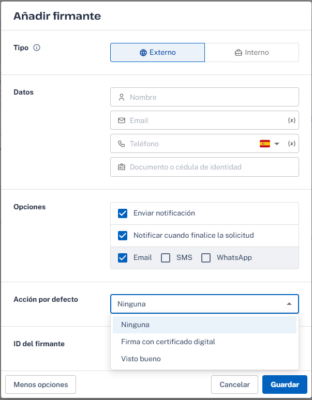
En la lista de firmantes del conjunto, cada firmante con acción configurada muestra una etiqueta con ella («Visto bueno» o «Firma con certificado digital»). Si un firmante ya tiene acción, la sección Acción por defecto se muestra sin necesidad de pulsar Más opciones.
Para quitar la acción a un firmante, selecciona Ninguna y guarda.
Qué ocurre al usarlos firmantes guardados en una solicitud desde la web
- Al preparar la solicitud en el redactor, pulsa Importar firmantes y elige el conjunto.
- Los firmantes se añaden a la solicitud como hasta ahora.
- Para cada firmante con acción por defecto, se añade automáticamente en la primera página de cada documento de la solicitud:
- con Visto bueno: una casilla obligatoria vinculada a ese firmante;
- con Firma con certificado digital: una firma con certificado vinculada a ese firmante.
IMPORTANTE: las evidencias se colocan en una posición inicial de la primera página. Revisa cada documento antes de enviar: puedes mover las evidencias al lugar correcto, cambiarlas o eliminarlas como cualquier otra. Si un documento no necesita la evidencia de un firmante, bórrala en ese documento.